




アプリで楽しくお得に
\健康づくり/

のべおか健康マイレージアプリとは、
スマートフォンのアプリを利用して
1日の
歩数などをもとにポイントが貯まります。
他にもポイントが貯まる機能がたくさん
あります。
また、貯まったポイントは「のべおかCOIN」アプリを利用することで市内の
加盟店での
お買い物にも使えるお得なアプリです。

のべおか健康マイレージアプリ

アプリのダウンロードは
こちらから!

のべおか健康マイレージ
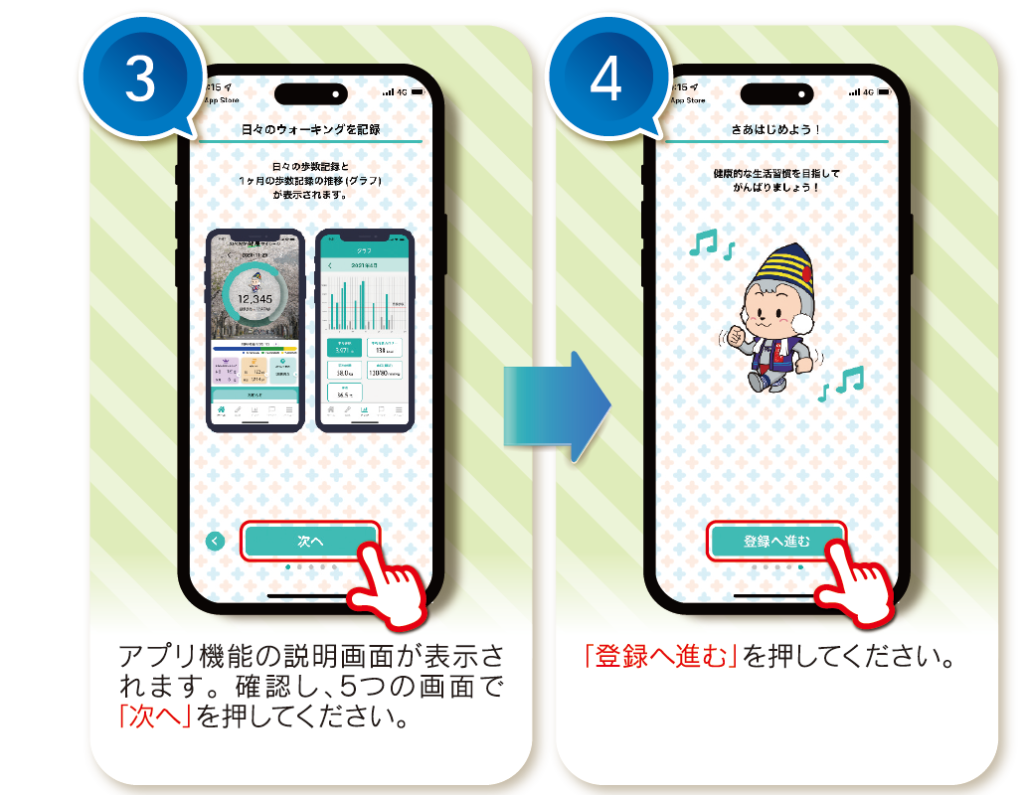
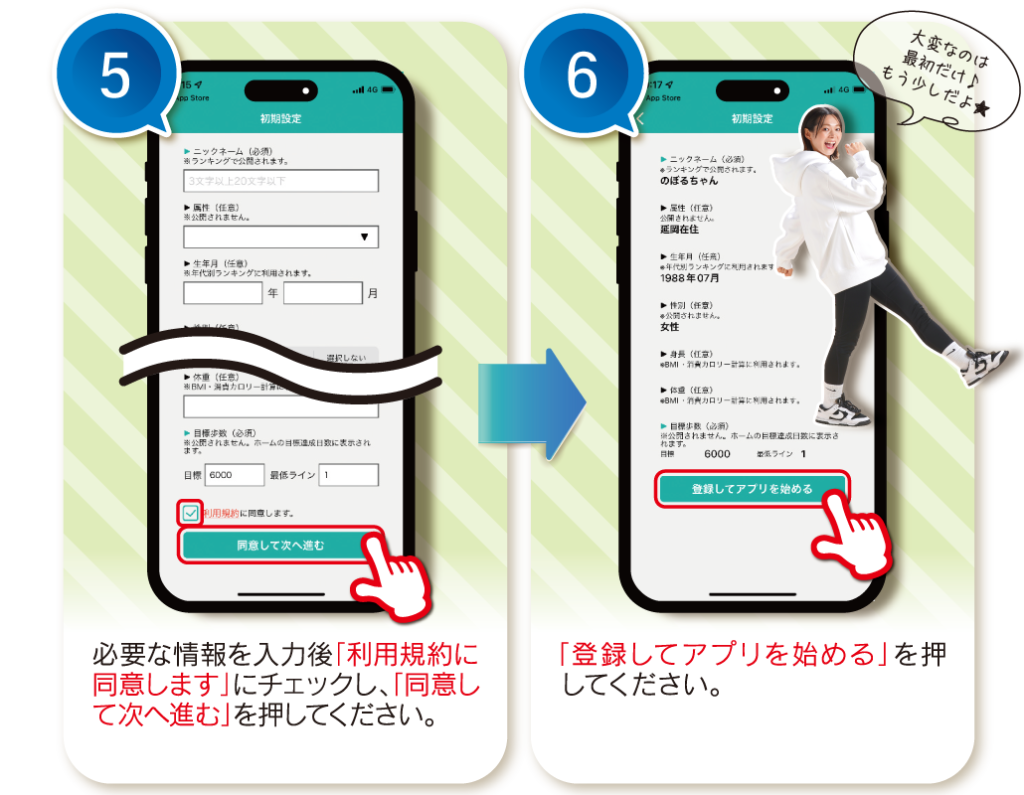
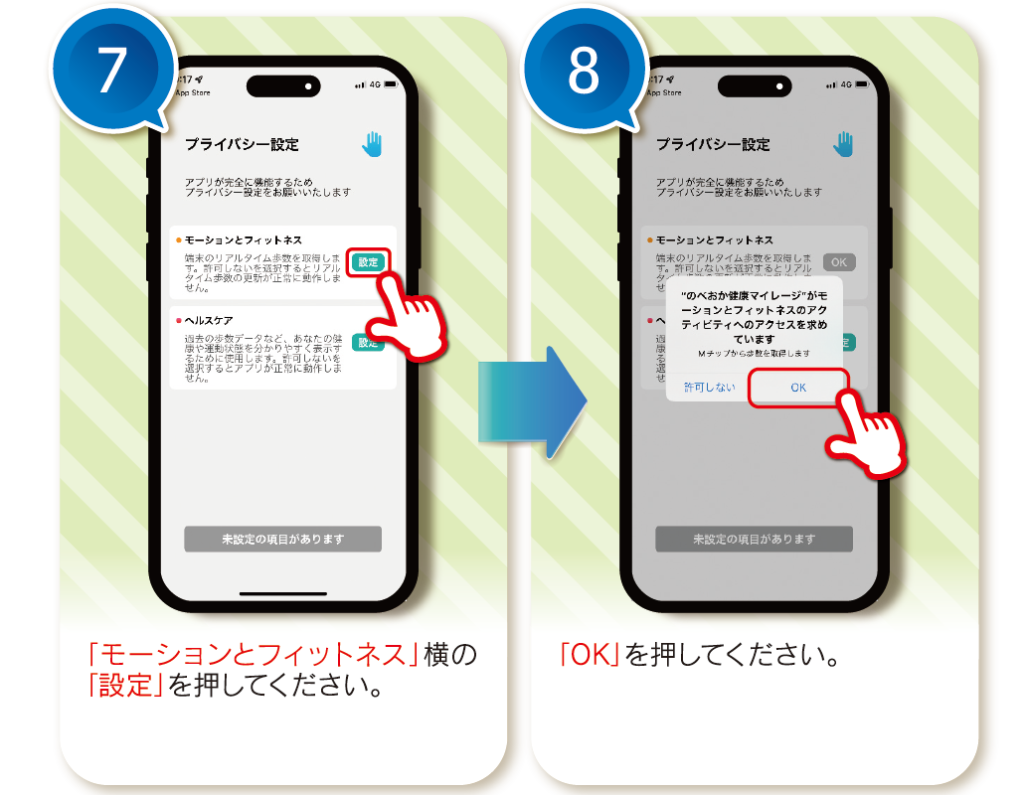
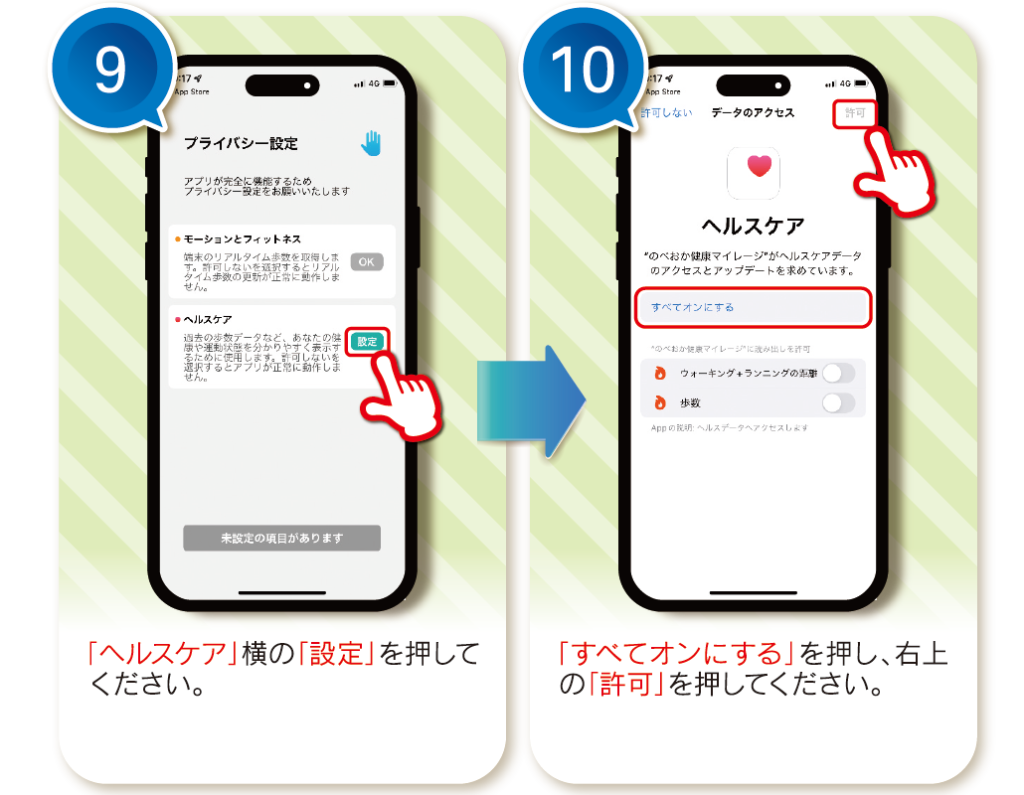
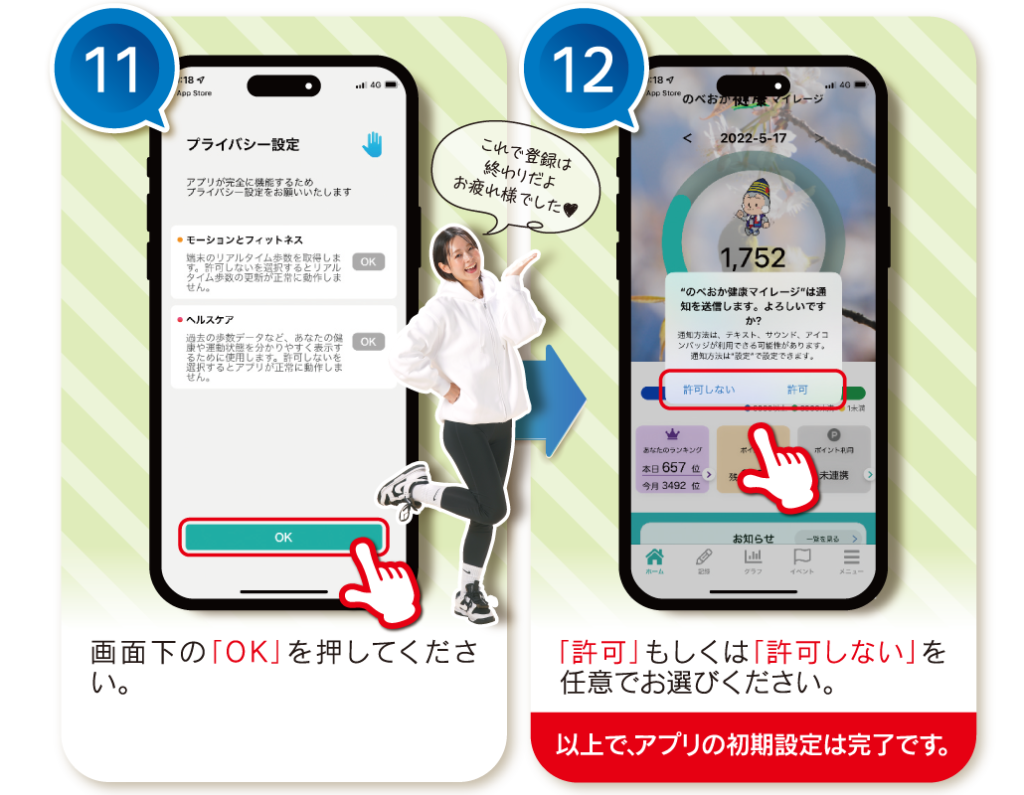
アプリご登録の流れ

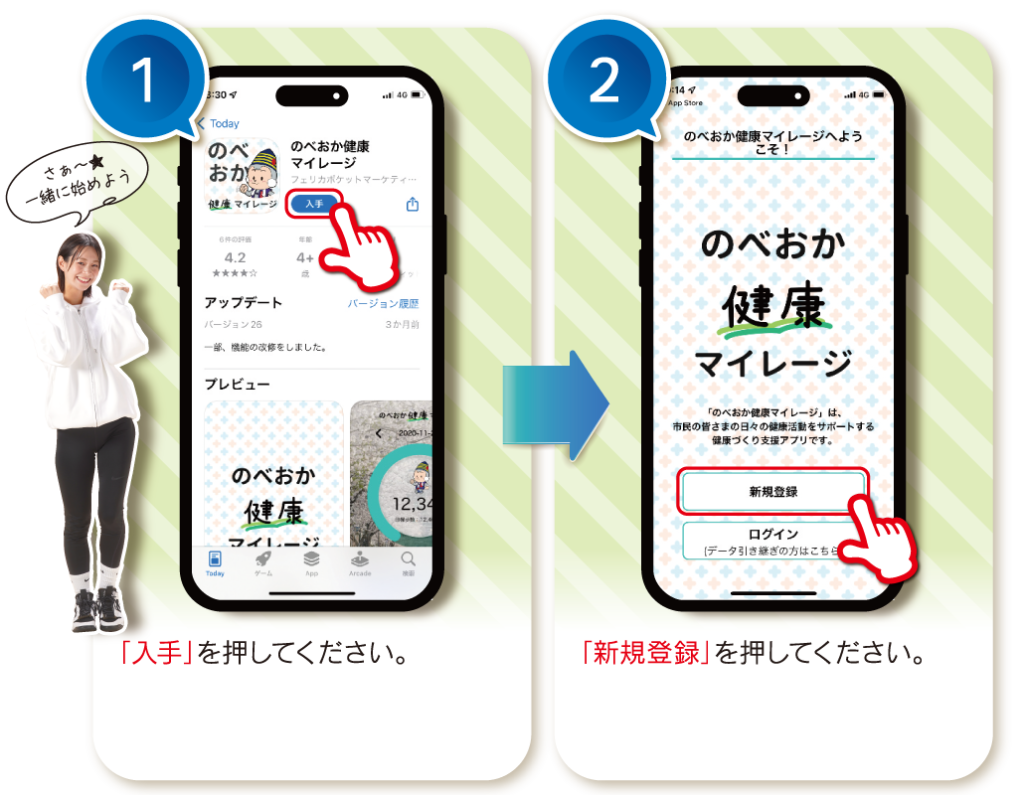
iPhone編

iPhone用のアプリをダウンロード▶︎ 

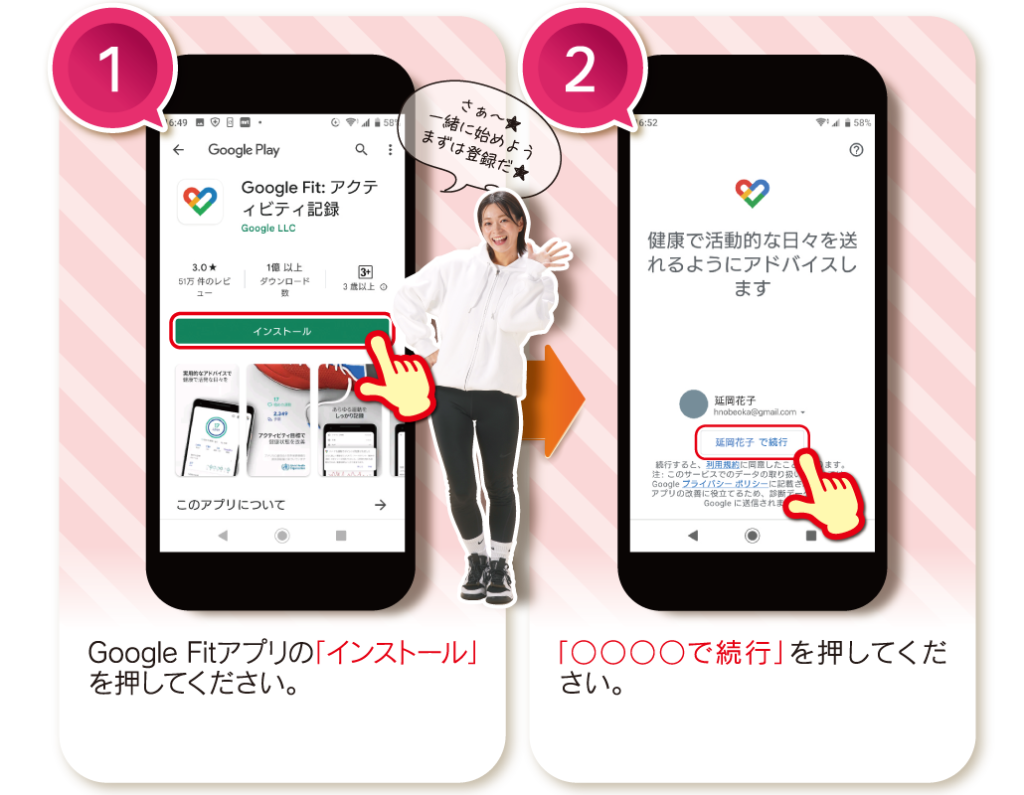
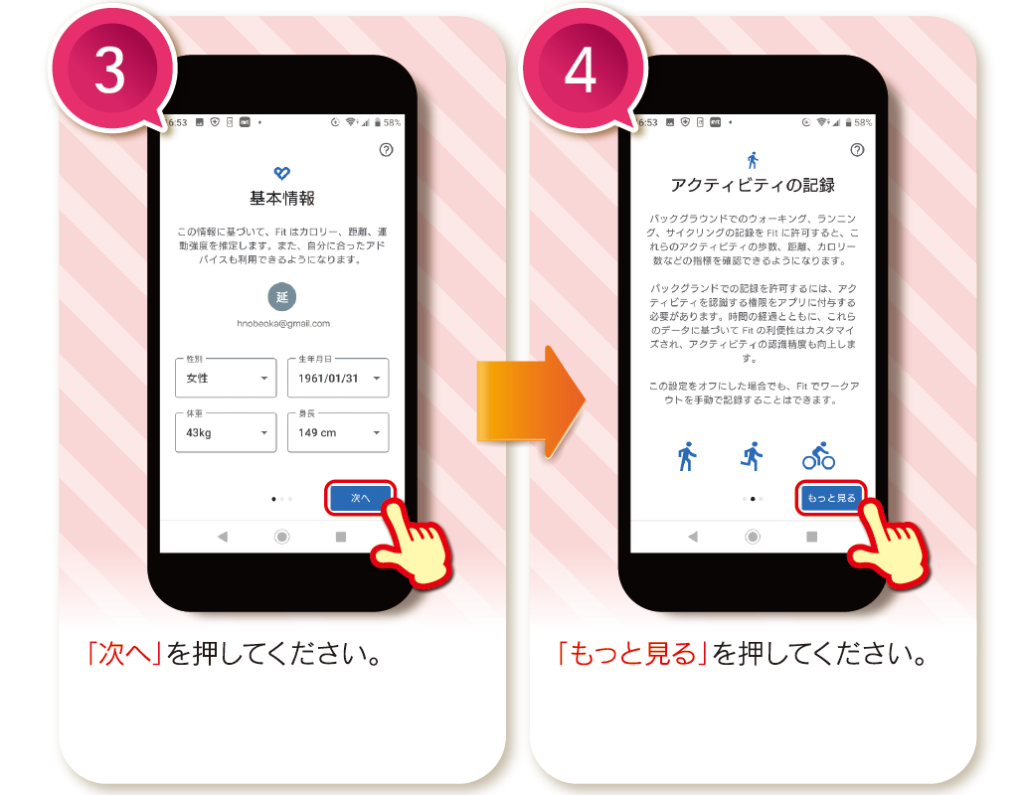
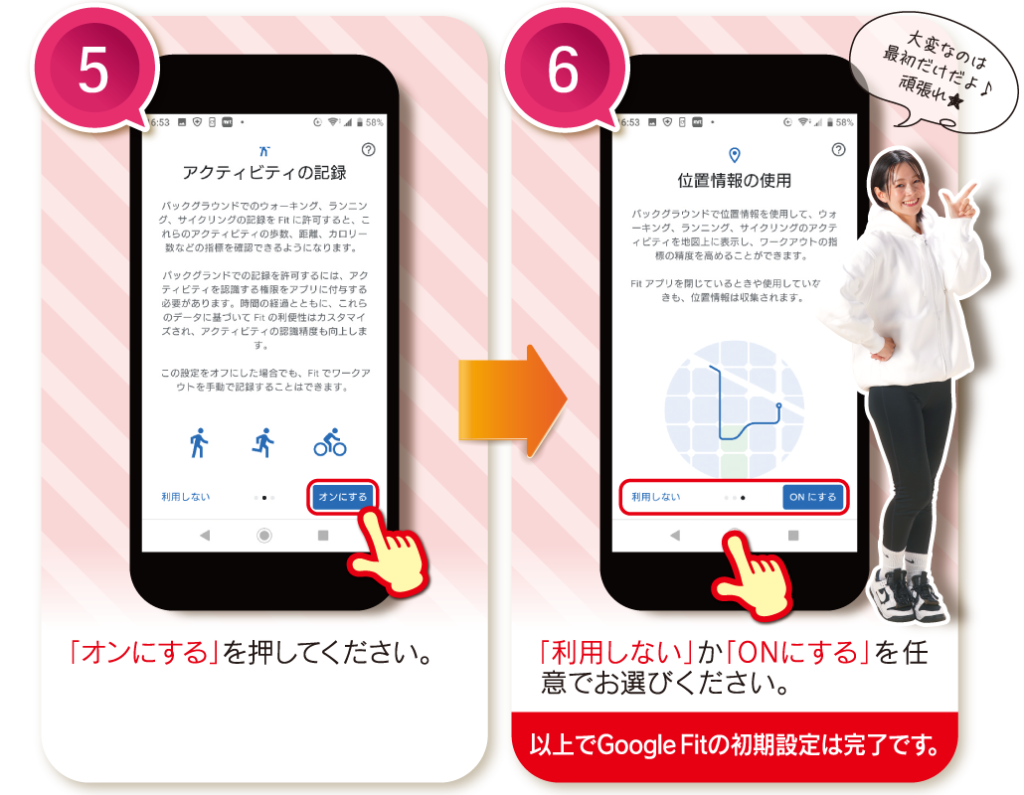
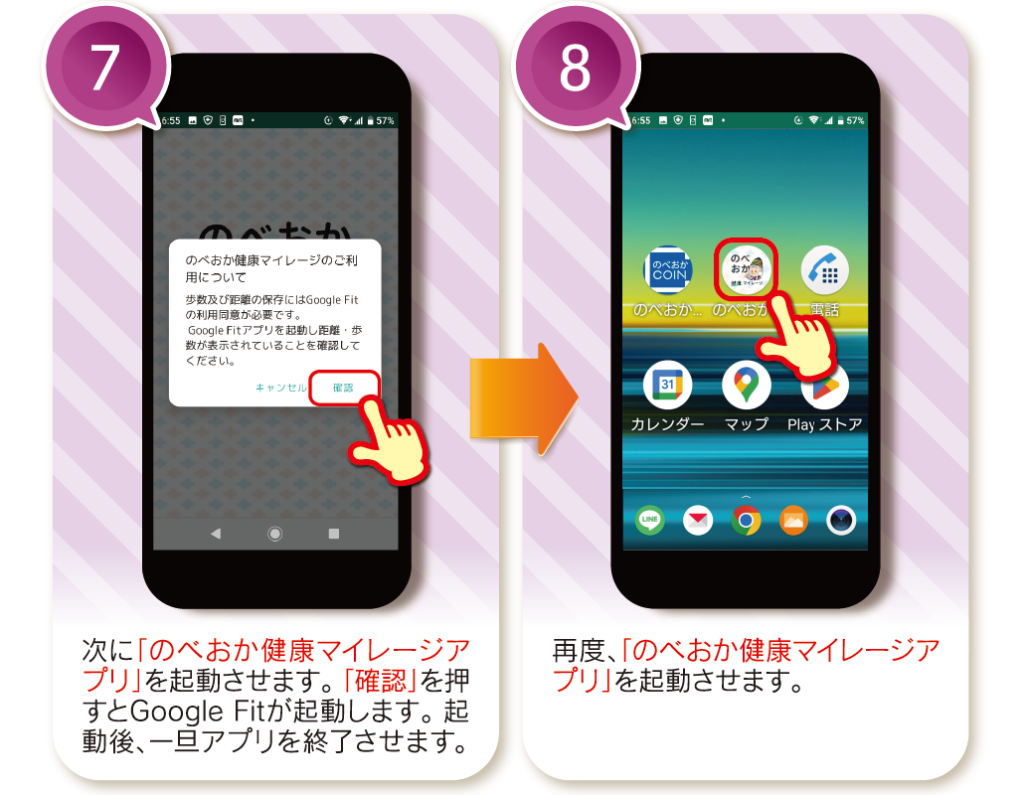
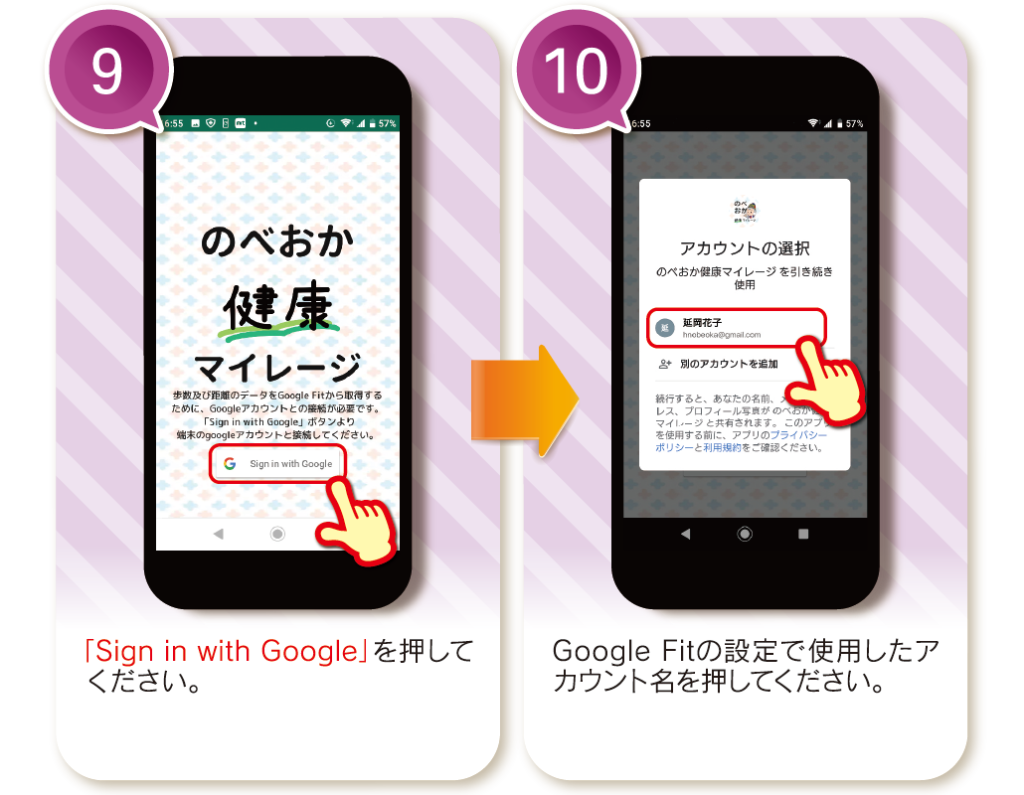
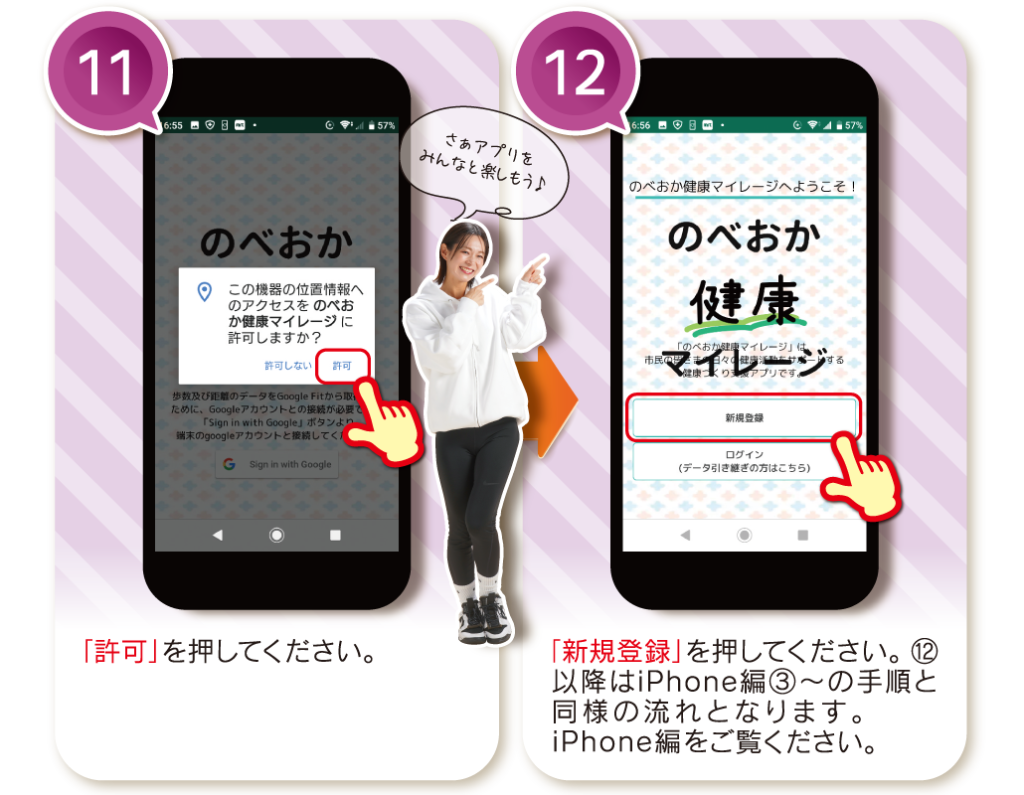
Android(Google Fit)

※Androidの方はGoogle  Fitアプリと
のべおか健康マイレージアプリのインストールが必要です。

Android用アプリをダウンロード▶︎ 
歩数計測設定について

(ヘルスコネクトのインストールがお済みでない方)

★現在Google Fitをお使いの方は、2026年1月1日より
ヘルスコネクトのインストールが必要です★

ヘルスコネクトインストール方法

※のべおか健康マイレージをご利用するには、
ヘルスコネクトのインストールが必要です。

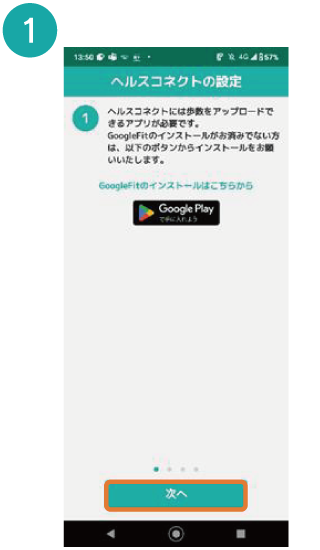
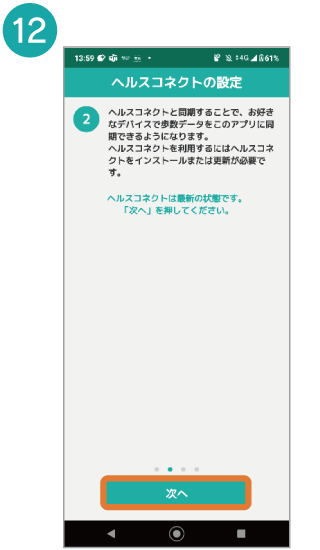
のべおか健康マイレージのアプリに戻り「次へ」を押してください。

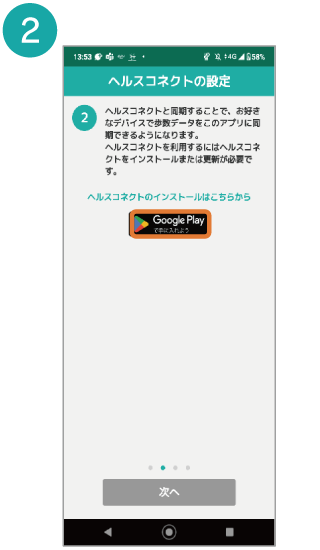
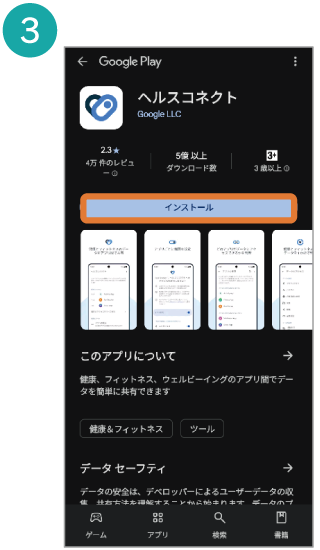
ヘルスコネクトのインストールがされていないかたは【GooglePlay】を押してください。
インストールを押して
ください。

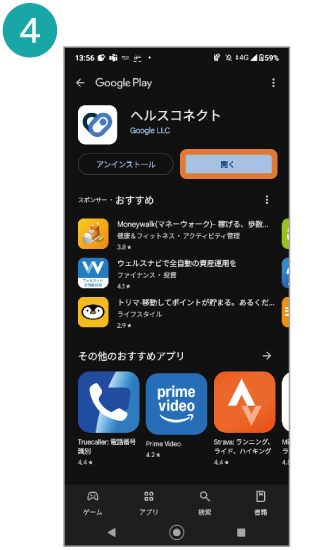
ダウンロードが完了したら【開く】を押してください。

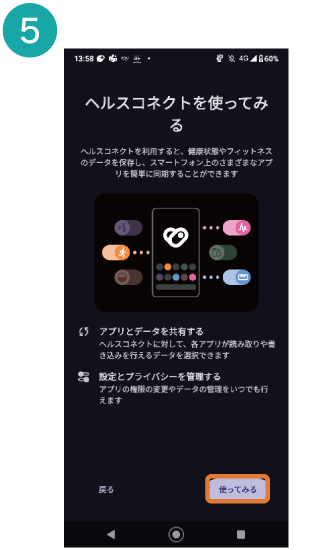
画面右下の【使ってみる】を押してください。

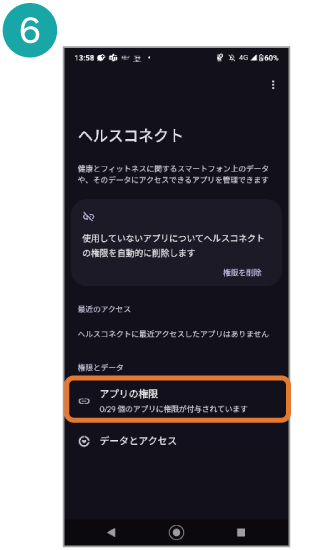
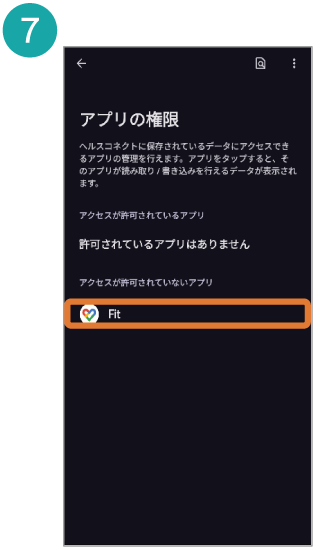
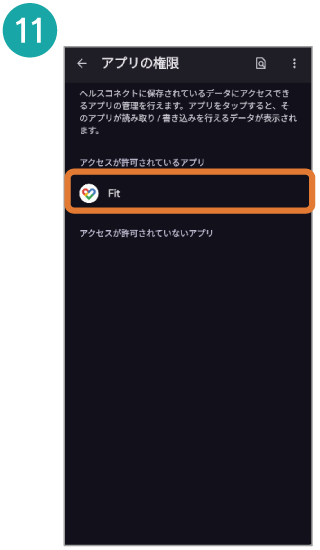
【アプリの権限】を押してください。

アクセスが許可されていないアプリから【Fit】を選択し、タップしてください。

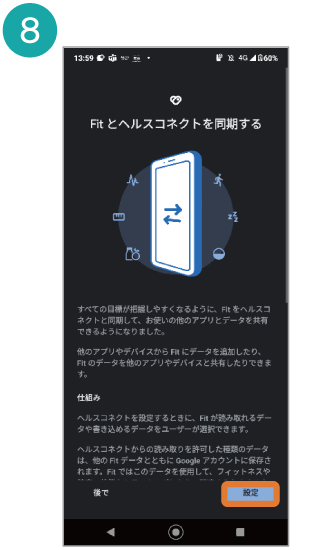
画面右下の【設定】を押してください。

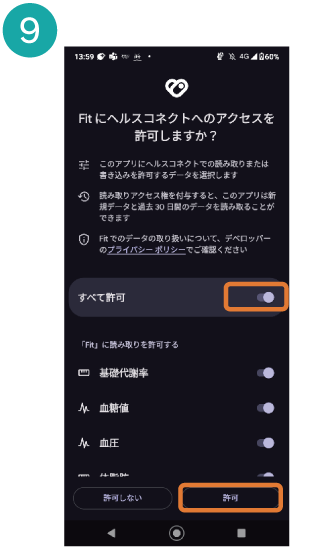
【すべて許可】のボタンをタップし全て右側になりましたら右下の【許可】を押してください。

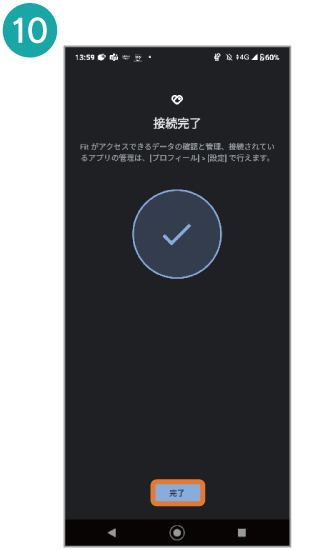
【完了】を押してください。

アクセスが許可されているアプリに【Fit】が入っているか確認してください。

のべおか健康マイレージのアプリに戻り【次へ】を押してください。

歩数計測設定登録方法

※のべおか健康マイレージをご利用するには、
ヘルスコネクトのインストールが必要です。

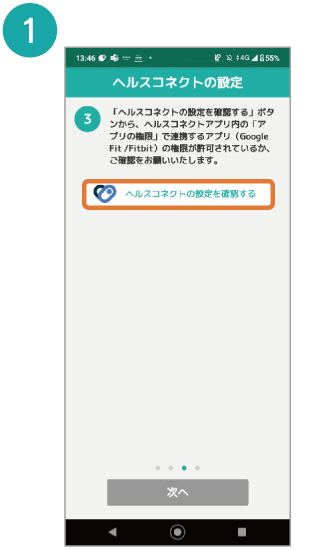
【ヘルスコネクトの設定を確認する】を押してください。

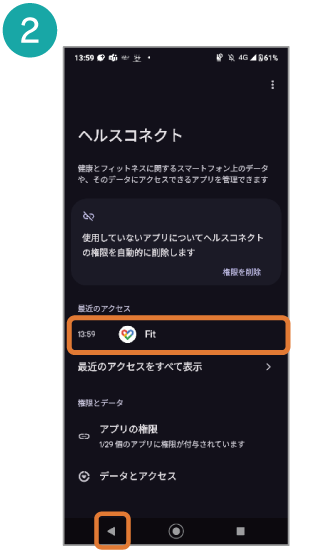
最近のアクセスに【Fit】が入っている事を確認し、1つ前の画面に戻ってください。

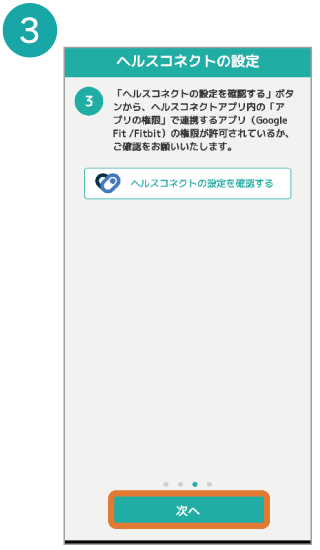
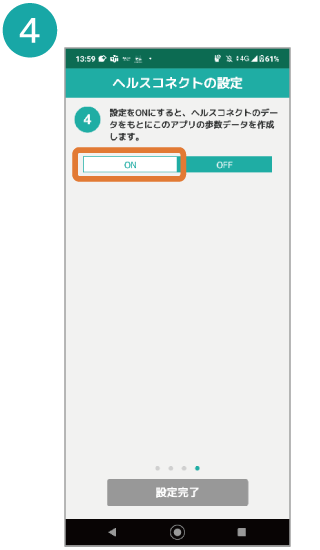
【次へ】を押してください。

【ON】を押してください。

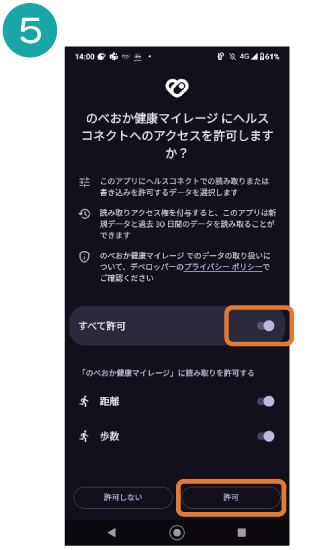
【すべて許可】をタップし、ボタンがすべて右側になりましたら右下の
【許可】を押してください。

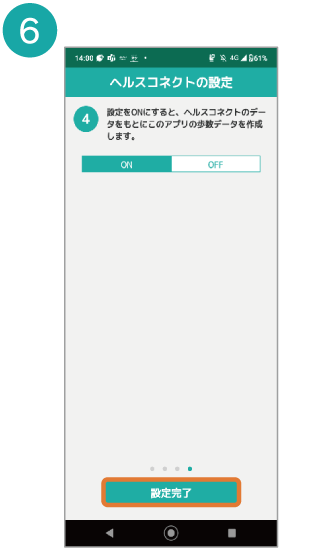
【設定完了】を押してください。

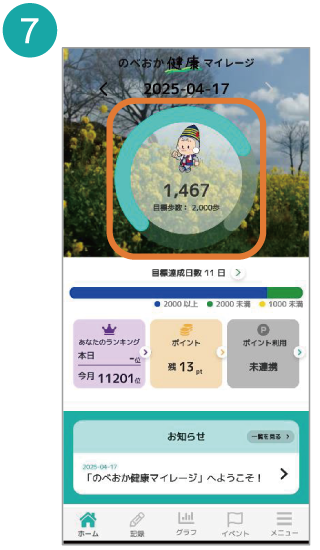
歩数がカウントされたら完了です。

動画コンテンツ

よくある質問

アプリについて

「のべおか健康マイレージ」は,ウォーキングなどの毎日の健康づくりの取り組みがポイントになる、延岡市の公式アプリです。貯めたポイントは、1ポイント=1円として、延岡市の地域ポイントアプリを通して市内で買い物などに利用できます。(別途、「のべおかCOIN」アプリのインストールが必要です)

このアプリの一番の目的は、「みんなが少しずつ健康的な生活習慣になり、健康を維持することで、医療従事者の負担を減らし、延岡市の地域医療の体制を守る」ことにあります。私たちが住む街の今と未来を守るため、ご家族やご友人、周りの方にもアプリをお勧めいただき、ぜひみんなで取り組んでみてください。

OSバージョン6.0~13.0

・歩数計測センサー非搭載の端末では、歩数が計測されません。
・一部端末に関しては対応OSバージョン以上でも動作しない場合があります。
・らくらくフォンや一部端末では、Googlefit・当アプリのインストール制限がされていて、利用できない場合があります。
・Googlefitの歩数データを使用するため、Googlefitアプリのインストールとログインが必要です。
※Googlefitアプリは、PlayStore にてインストールをお願いいたします。

インストールはこちらから

・Googleアカウントを複数お持ちの場合、fitと当アプリで利用するGoogleアカウントは一致させる必要があります。
・Googlefitは日付が変わったタイミングでGooglefit独自の補正がかかるため、当アプリと完全に一致しない場合があります。なおGooglefitの管理は当社では行っておりません。
・本アプリの機能を利用するのに一部、「通知を許可」「位置情報の許可」「撮影の許可」に同意していただく必要があります。

無料でご利用いただけます。APP内課金(月額利用料金やアイテム課金)は発生いたしません。

歩数について

端末のバージョンや、通信状態によりリアルタイムに連携されない場合があります。
※当アプリをバックグラウンドから落として開くか、スマホを再起動すると解消する可能性があります。

【Googlefitで歩数がカウントされていない】
1. Google fit内のアクティビティの記録がOFFとなっている可能性があります。
Google fitを開く>右下の「プロフィール」>右上の歯車>「アクティビティの記録」をONにしてください。
2. Google fitの歩数が正しくない場合は、Google fitヘルプをご覧ください。

Googlefitヘルプはこちら

【当アプリだけ歩数がカウントされていない】
1. 当アプリの初期登録中に「Google fitとの連携確認」のキャンセルをした可能性があります。Google fit上で当アプリが連携されているかご確認ください。
Google fitを開く>右下の「プロフィール」>右上の歯車>接続済みアプリを管理>当アプリ名の表示

2. Google fitでログインしているGoogleアカウントと、当アプリで連携したGoogleアカウントが異なっている可能性があります。
選択したアカウントが同一のものかご確認ください。
Google fitを開く>右下の「プロフィール」を押す>一番上のメールアドレス(アカウント)を確認してください。アカウントを切り替えたい場合は、メールアドレスを押してアカウントを切り替えてください。

3. 万が一、どのアカウントでアプリにログインされているか分からなくなった場合は、再連携をお願いいたします。
1)Google fitを開く>右下の「プロフィール」>右上の歯車>接続済みアプリを管理>当アプリを押す>「接続を解除」を押す。
2)接続を解除後、当アプリを開くとGoogle fitとの連携画面が表示されます。Google fitと同じアカウントを選択してください。

歩数計アプリにおける計測方法は、アプリによって異なります。
本アプリに利用している歩数計測は下記の通りです。

【Android】
Google Fit
※Google Fit内で補正されることがあり、当アプリと完全に一致しません。なおGooglefitの管理は当社では行っておりません。

アカウントについて

メニュー>アカウント設定にて登録が可能です。

メニュー >アカウント設定にて変更や閲覧が可能です。

【スマートフォンの故障】
ID・パスワードを発行できる状態、もしくは発行済みであれば、新しい端末にてデータを移行することができます。
壊れたスマートフォンでID・パスワードの発行ができない場合は、データ移行ができません。
【機種変更】
移行前の機種にてID・パスワードを発行してください。新しい機種で当アプリをインストール後、データ移行を実行してください。

アプリ再インストールや機種変更等の際に、アプリ内のデータを移行するには、ID・パスワードが必要です。
なおID・パスワードの発行をせず、アプリをアンインストールすると、アプリ内のデータ復元をすることはできませんのでご注意ください。
【ID・パスワード発行】
メニュー >データ移行>ID・パスワードを入力し「登録」ボタンを押す。
【データ移行】
当アプリの再インストール後>「ログイン」を押す>ID・パスワードを入力し「引き継ぎ実行」を押します。

アプリをアンインストールしてください。
一度アンインストールしますと、復元できませんので、一時的な退会の場合は、ID・パスワードを発行し、保管してください。
※アンインストール後も一定期間アカウントはサーバに残ります。

iOSをご利用の場合、アプリ画面右下「マイページ」>「退会」からも退会していただけます。
退会処理が完了しますと、以前ご利用のアカウントの復旧は不可となります。(Androidも追って退会機能の実施を行う予定です。)

各機能について

イベント > イベント参加 に表示されます。
開催場所に設置しているQRコードを読み取ると、ポイント獲得することができます。
※端末の「撮影の利用許諾」が必須となります。

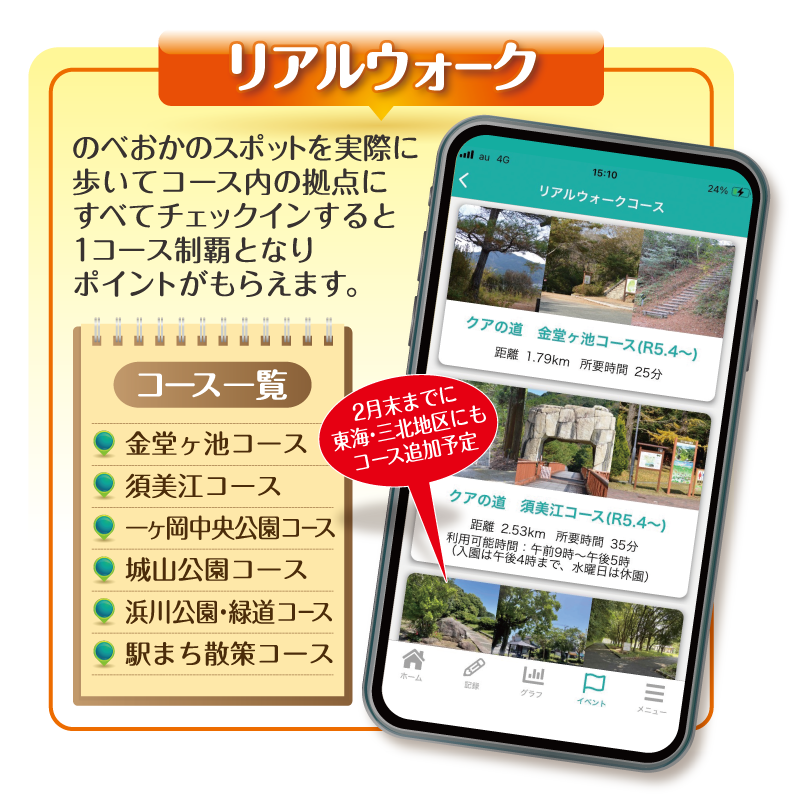
実際に名所や拠点等に行って、チェックインをします。
コース内の拠点に全てチェックインすると、1コース制覇となります。
イベント>リアルウォークコース>コースを選択し、ご参加ください。

リアルウォークコースへの参加、及びポイント付与は、年度内に各コース/1回となります。

※端末の「GPSの利用許諾」が必須となります。
※アプリをアンインストールした場合、また機種変更などに伴いデータ移行をした場合、途中まで歩いたチェックイン記録は削除されますので、予めご了承ください。

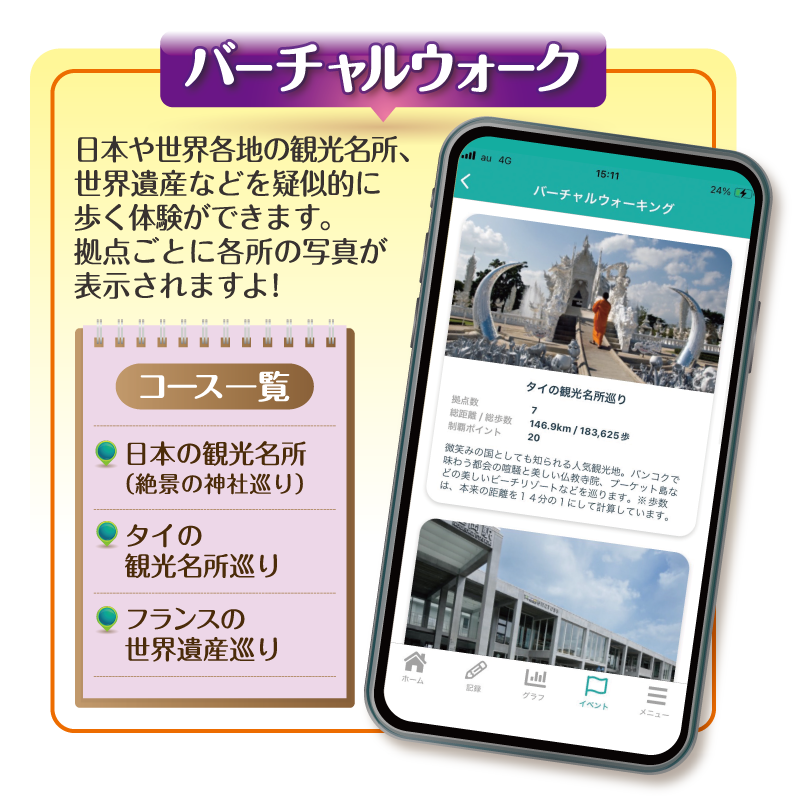
実際のコースを歩かなくても、コースを回る擬似体験ができます。
拠点ごとに各所の写真が表示されます。

【コースへの参加方法】
イベント>バーチャルウォークコース>コースを選択>「このコースへ参加する」を押してください。
※端末の「位置情報利用の許諾」が必須となります。
※現在回っているコースを中断して他のコースへ参加する場合は、他のコースを選択後「他のコースを中止して参加」を押してください。
※途中で中断したコースの、制覇履歴は残りませんのでご注意ください。
※アプリをアンインストールした場合、また機種変更などに伴いデータ移行した場合、途中まで歩いたコースの制覇履歴は削除されますので、予めご了承ください。

メニュー>アプリを紹介する機能では、SNSを通じてご家族やご友人にアプリを紹介することが可能です。
ぜひたくさんの人を誘ってアプリに参加してください!

その他

ポイントが付与されるタイミングは取り組みごとに異なり、すぐに付与されない場合があります。

例)
【歩数のポイント】
歩数によるポイントは、1日の歩数確定後(翌日以降)に付与されます。
※アプリを開かないと付与されません。
※ポイント獲得期間に該当しない場合は付与されません。

このアプリで貯めたポイントは、「のべおかCOINアプリ」で1P=1円として市内加盟店でご利用頂けます。

消費カロリーは基礎代謝を含まず、歩数に対する消費カロリーとなります。

メニュー >アカウント設定にて身長の登録と、健康記録にて体重の登録が必要となります。
なお、消費カロリーは基礎代謝を含まず、歩数に対する消費カロリーとなります。

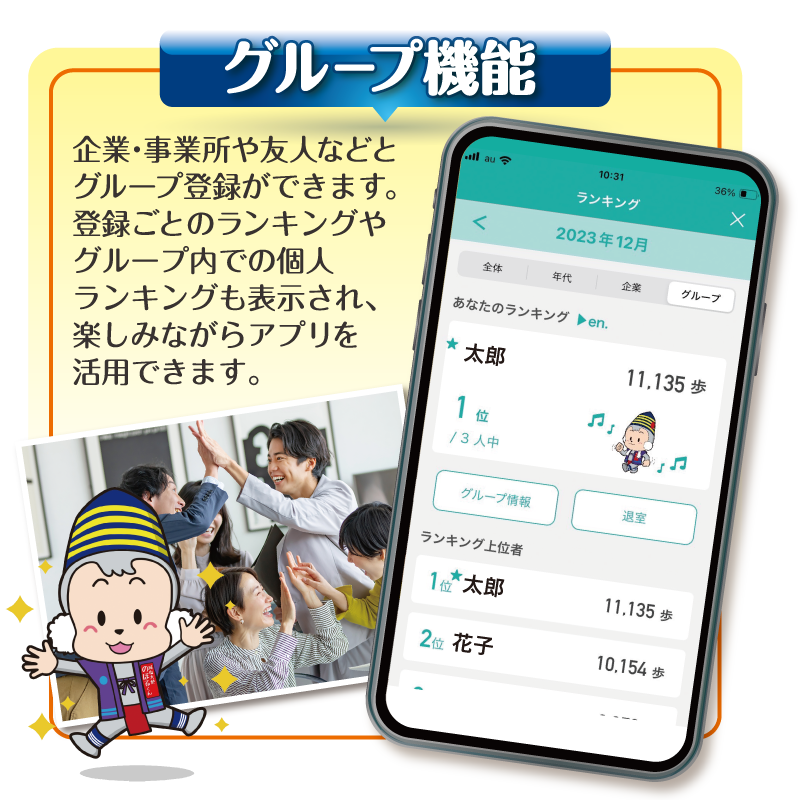
ランキング(年代)表示は、月末時点での年齢をランキングに反映します。
例えば月初に誕生日を迎えて40代になった方は、その1か月間のランキングは40代グループでのランキング表示となります。予めご了承ください。

下記カスタマーサービスにて問い合わせを受け付けております。
①メニュー>お問い合わせ
②カラダライブコールセンター 0570-077-122
(土日祝日を除く9:00~18:00)

のべおか健康マイレージに
ついてのお問合せ

    アプリ登録等に関してのお問合せ

      上部へスクロール